

顔文字、敬礼する顔「🫡」の入力方法を日本語入力アプリ別にご紹介します。

表示できるバージョン
- iOS 15.4以上
- macOS 12.3以上
- Android 12L以上
- Windows 11 22H2以上
敬礼する顔「🫡」をコピーする
| iOS | Android | Windows |
|---|---|---|

|

|

|
- 絵文字は表示する端末やアプリによってデザインが違います。
- 同じ端末でもOSのバージョンによりデザインが変更されていることがあります。
- 絵文字を送った相手の端末が対応していないと、文字化けしたり、表示されない場合もありますのでご注意ください。
この絵文字の対応端末・アプリ別のデザインはコチラで確認できます。
絵文字「🫡」の意味
- 敬礼する顔
- 了解
- ラジャー
- 頑張る!
Windows標準の絵文字キーボードで「🫡」の出し方
- キーを押したまま .(ピリオド)キーを押す。
+ .キー
![[win]+[.]キーで絵文字キーボードを起動する](https://moji.work/wp-content/uploads/2021/01/windows-emoji-input_01.png)
- 絵文字 [ 🙂 ] > [ 😃 ] の中に [ 🫡 ] があります。
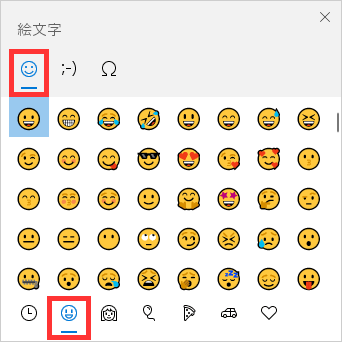
Windowsの絵文字キーボードについての詳細はこちらの別記事をご覧ください。
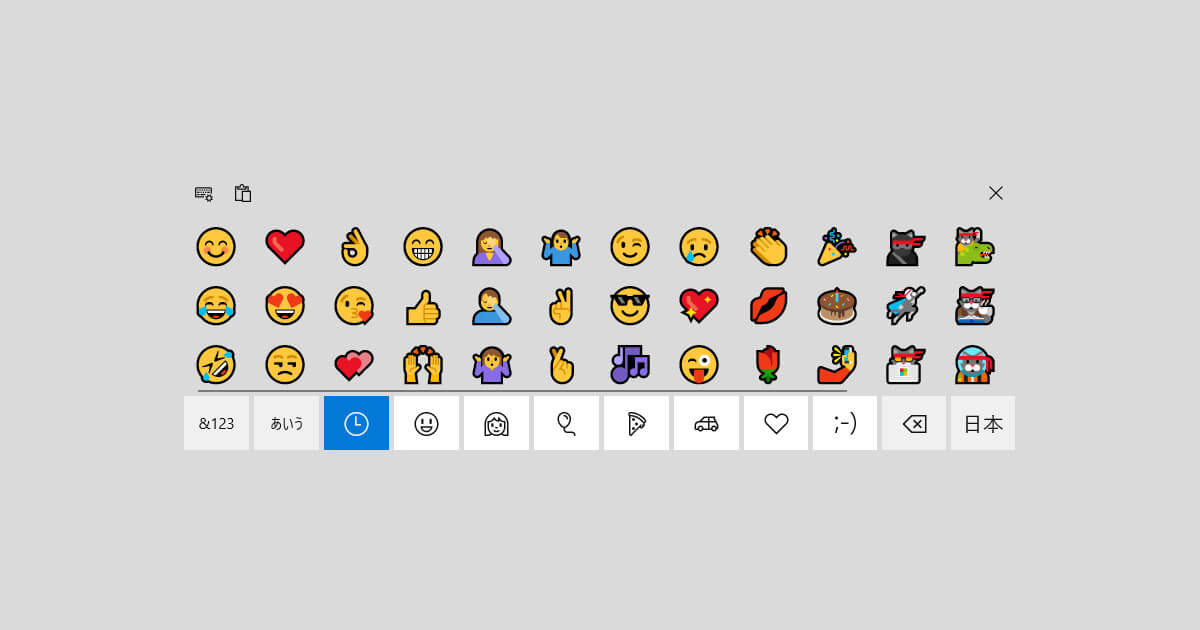
【Windows】Microsoft IMEで「🫡」の出し方
Windows標準の日本語入力アプリ「Microsoft IME」での入力方法です。
Unicodeで変換
- 半角英数の直接入力以外の入力モードで以下のコードを入力。
1FAE1
入力モードがわからない場合は『【Windows】直接入力モードとは?日本語入力モードへの切り替え方法』をご覧ください。
- キーボードのF5キーを押す。
- 変換候補の中に「🫡」が出てきます。
【Mac・Windows】Google 日本語入力で「🫡」の出し方
Googleが提供している入力アプリ「Google 日本語入力」のPC版での入力方法です。
- 半角英数の直接入力以外の入力モードで以下のコードを入力。

最初の「U」は大文字で入力します。
U+1FAE1
- 変換すると変換候補の中に「🫡」が出てきます。
上手くいかない場合はこちらの別記事をご覧ください。

【Android/iOS】Gboardで「🫡」の出し方
Googleが提供している入力アプリ「Gboard」での入力方法です。
キーボードの絵文字
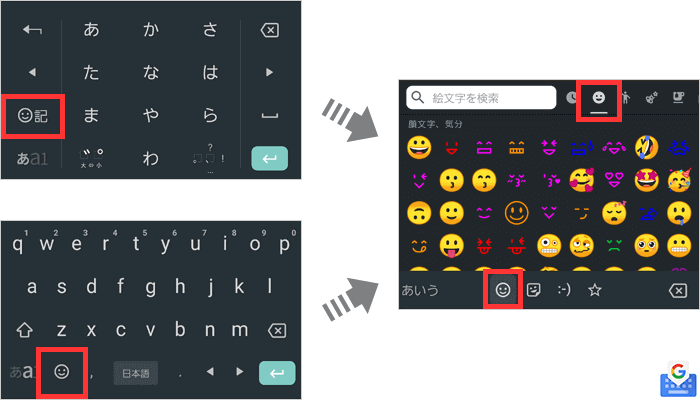
- 顔のアイコンをタップして絵文字入力モードにする。
- 絵文字キーボードの下部の顔のアイコンをタップ > 上部の顔のアイコンをタップすると、その中に「🫡」があります。
iOS標準のキーボードで「🫡」の出し方
iOS標準キーボードでの入力方法です。
変換する
- りょうかい
- らじゃー
- けいれい
キーボードの絵文字
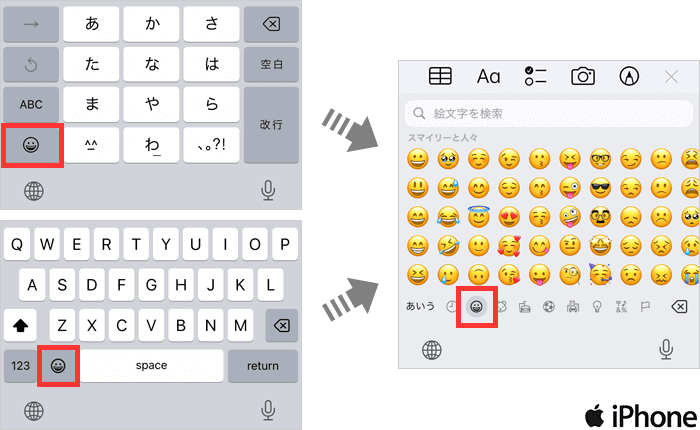
- 顔のアイコンをタップ。
- 絵文字キーボードの下部の顔のアイコンをタップすると、その中に「🫡」があります。
Unicodeと文字参照
| Unicodeの名前 | Saluting Face |
| Unicode | U+1FAE1 |
| 数値文字参照 10進数 | 🫡 |
| 数値文字参照 16進数 | 🫡 |